

前回(第1回)では、ソフトのダウンロードと初期設定が無事に完了しました。
今回は第2回として、いよいよ「真っ白な新しい楽譜を立ち上げる手順」を分かりやすく解説します!
- メロディとコードだけのシンプルな1段譜(リードシート)を作りたい
- ピアノ両手で弾く大譜表(2段譜)を作りたい
どちらの場合も、手順はとても簡単です。画面の案内に沿って数クリック進めるだけで、すぐに音符を打ち込める状態になりますよ!
1. ホーム画面から「新しいスコア」を開く
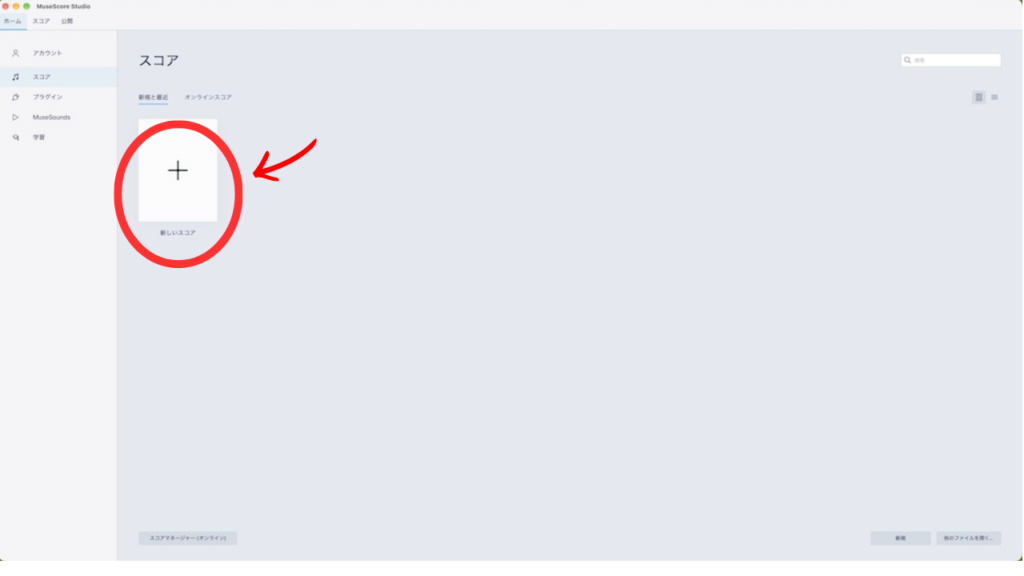
MuseScore 4を起動すると、最初に「スコア」のホーム画面が表示されます。
画面左上にある大きな「+ 新しいスコア」(または画面中央の新規作成ボタン)をクリックします。
2. 「テンプレートから作成」→「General」から選ぶのが一番簡単!
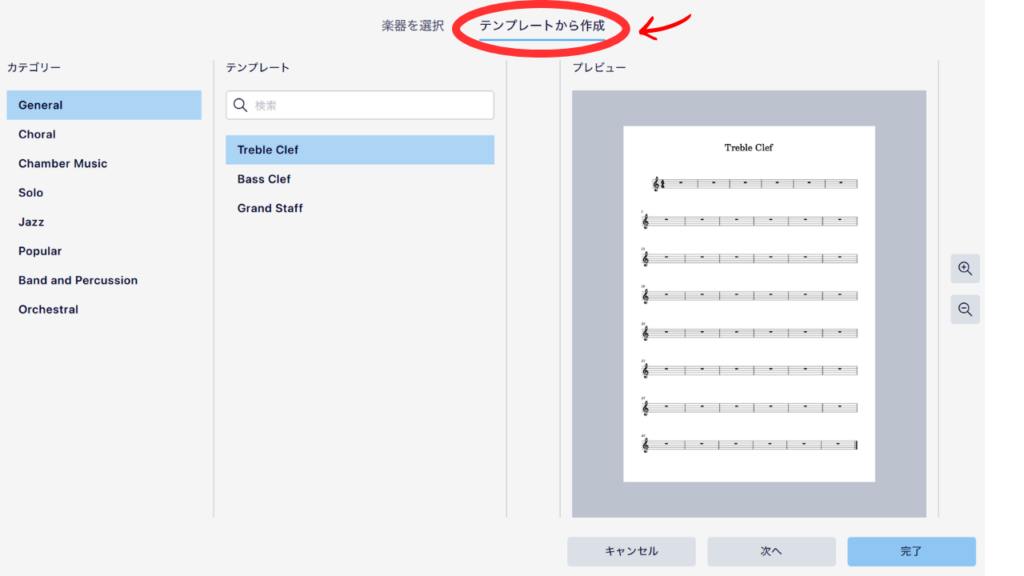
スコア作成ウィンドウが開くと、一番上の部分に2つのタブが並んでいます。
- 「楽器を選択」(アンサンブルなど、複数の楽器や編成を自由に組み合わせたい時)
- 「テンプレートから作成」(ピアノソロやメロディ譜など、定番の編成から手軽に作りたい時)
アンサンブル曲などを作るときは「楽器を選択」が便利ですが、今回は初心者さんでも迷わず作れるシンプルな「テンプレートから作成」を選びます!
タブを切り替えると、左側にたくさんのカテゴリが並びます。迷わず一番上にある「General(一般)」をクリックしましょう。
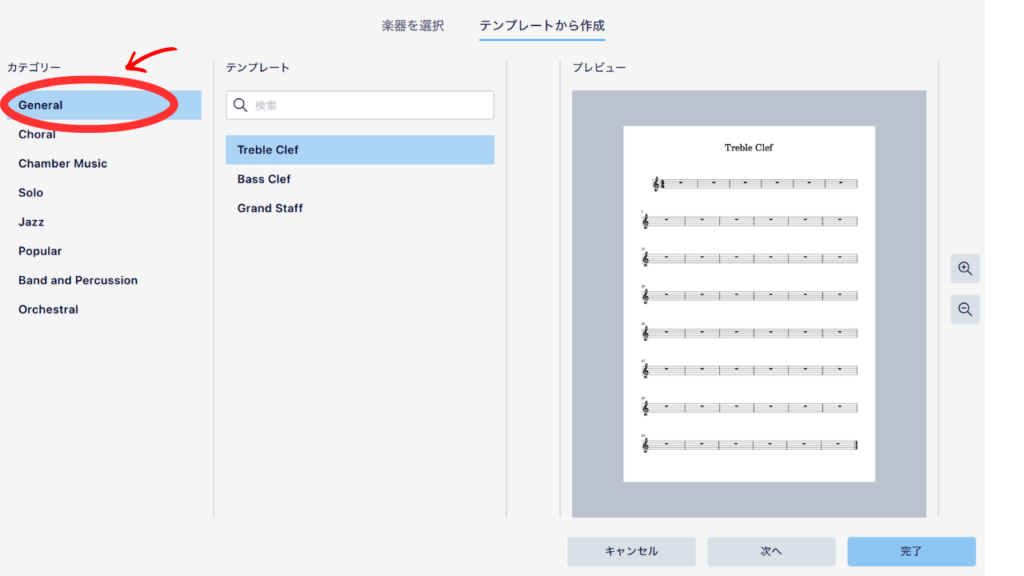
ここから、作りたい楽譜のタイプを1つ選びます。
メロディ譜・コード譜を作りたい場合
➡️ 「Treble Clef(ト音記号)」を選択
低音パートを作りたい場合
➡️ 「Bass Clef(ヘ音記号)」を選択
ピアノの両手譜を作りたい場合
➡️ 「Grand Staff(大譜表)」を選択
(ト音記号+ヘ音記号がセットになった、おなじみのピアノ譜が作れます)
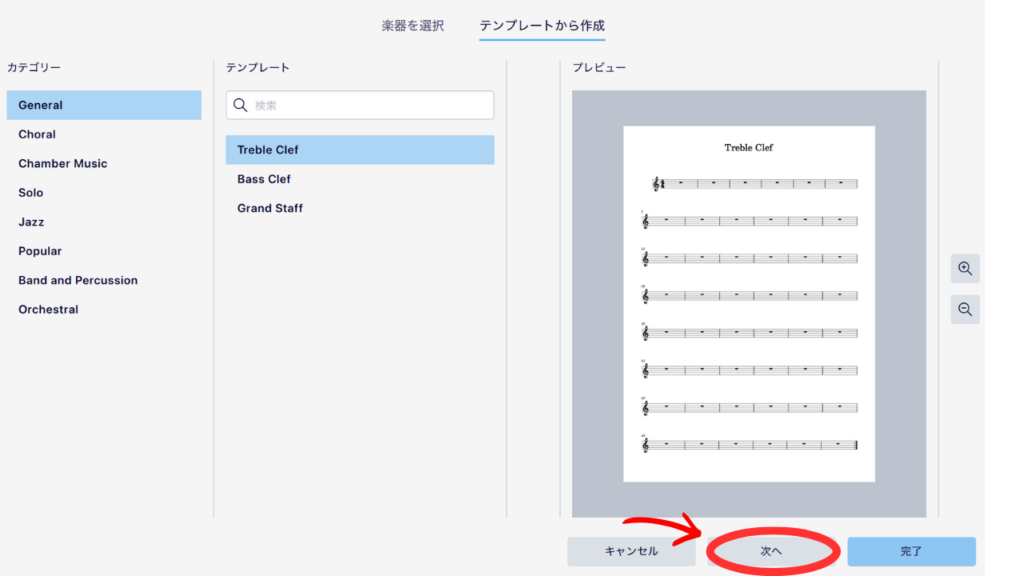
希望のタイプを選んだら、画面右下の「次へ」をクリックします。
3. 調号(キー)とテンポ(速さ)を設定する
次に、曲の「調(キー)」と「速さ(テンポ)」を決めます。
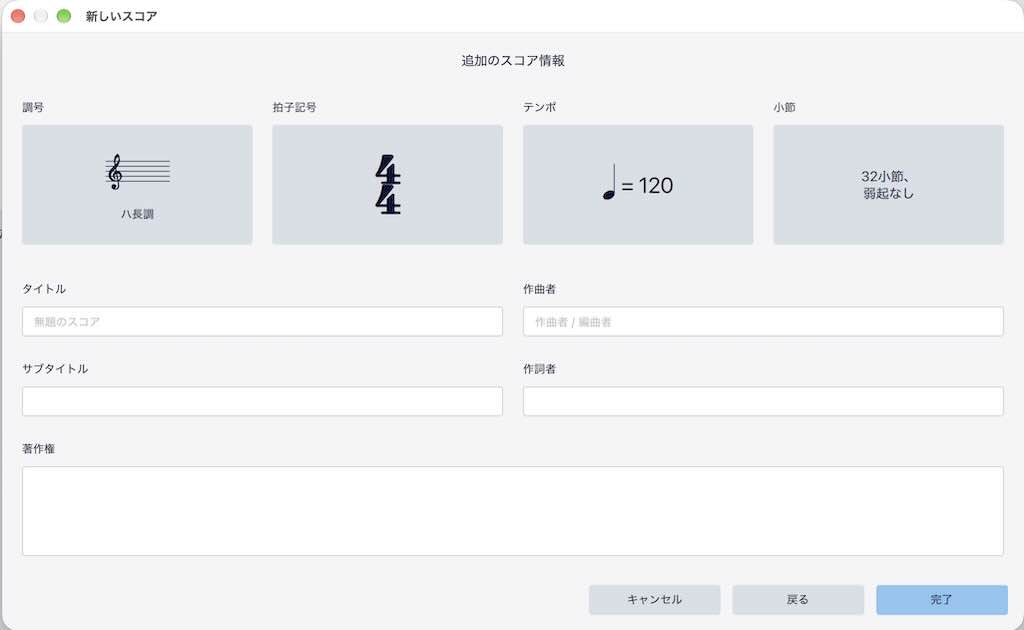
調号(キー)を選ぶ
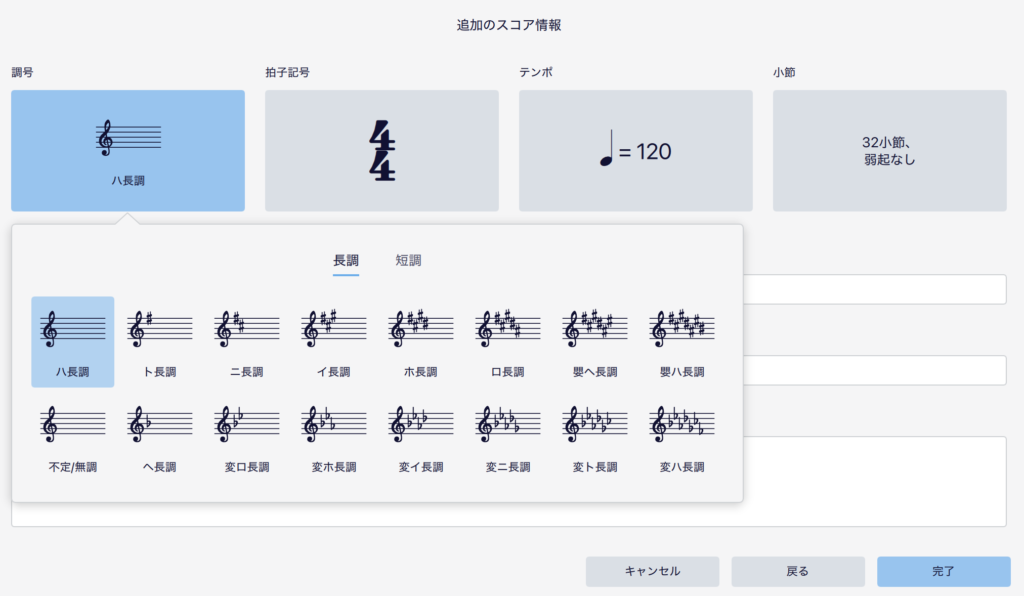
シャープ(#)やフラット(♭)が並んだ一覧から、曲の調を選びます(ハ長調・イ短調なら何も付いていない一番左上)。
テンポ(♩=120など)を設定する
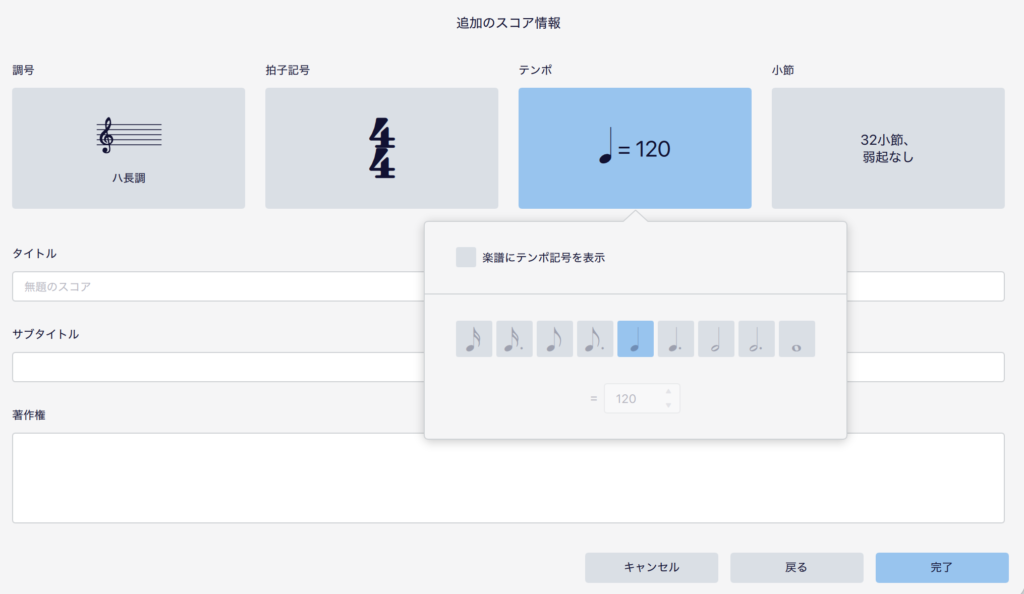
楽譜にテンポを表示させたい場合は「テンポ」にチェックを入れ、曲の速さを数字で入力します。(※後からいつでも自由に変更・削除できます)
4. 拍子記号と小節数を決める
続いて、曲の「拍子」と「小節の数」を設定します。
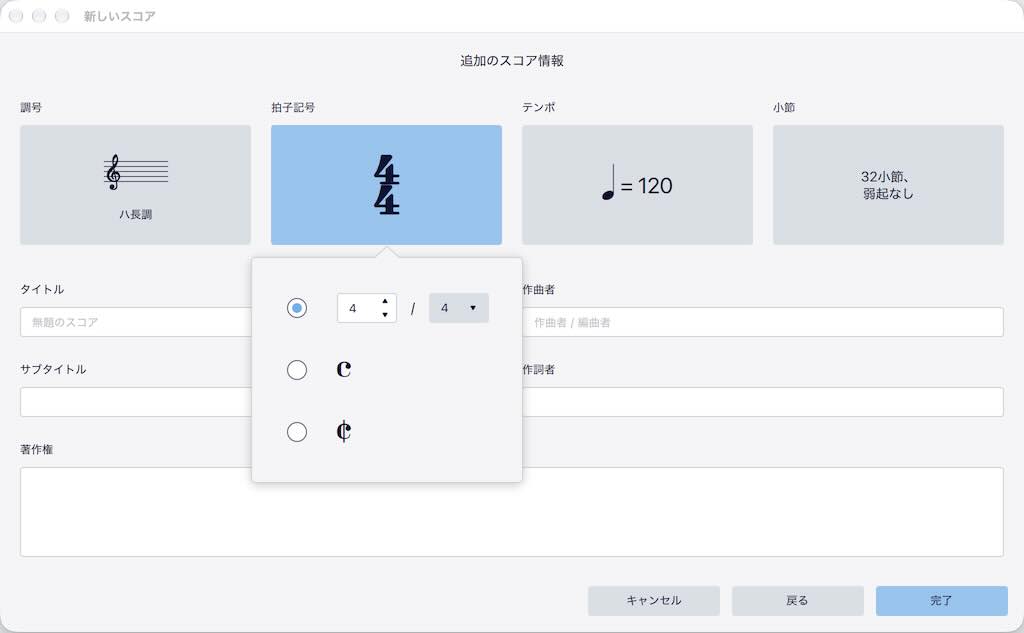
拍子を設定する
拍子記号:4/4、3/4、6/8など、分母と分子の数字を設定します。
小節数を設定する
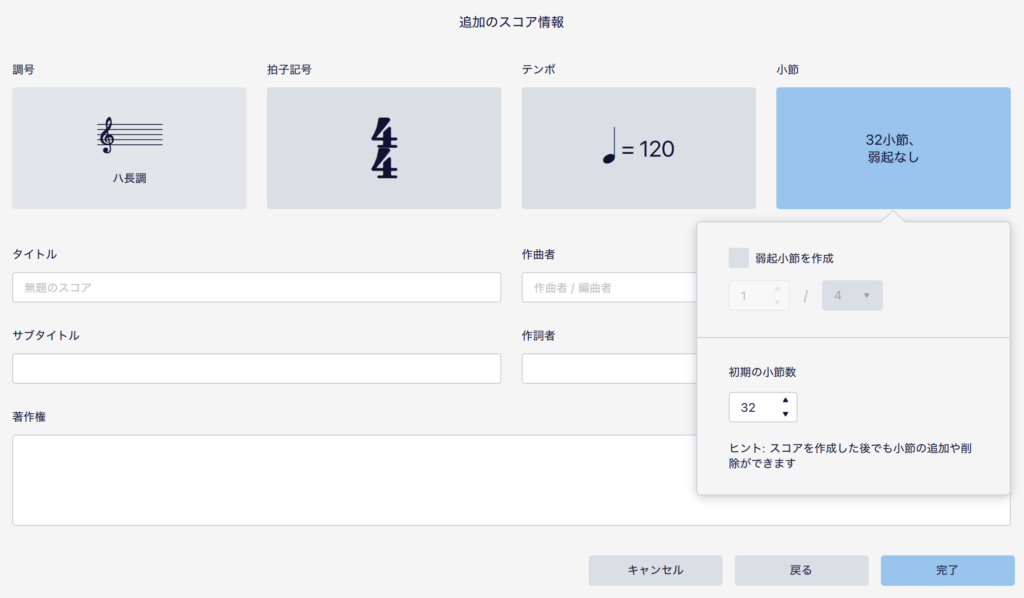
小節数:はじめに用意しておく小節数です(後から簡単に増やしたり減らしたりできるので、標準の32小節のままでOK。)
弱起(アウフタクト):1拍目以外から始まる曲の場合はチェックを入れて小節の長さを指定します(通常の曲ならチェックなしでOK)。
5. タイトル・作曲者名を入力して「完了」!
最後に、楽譜のヘッダーに載せる曲の情報を入力します。
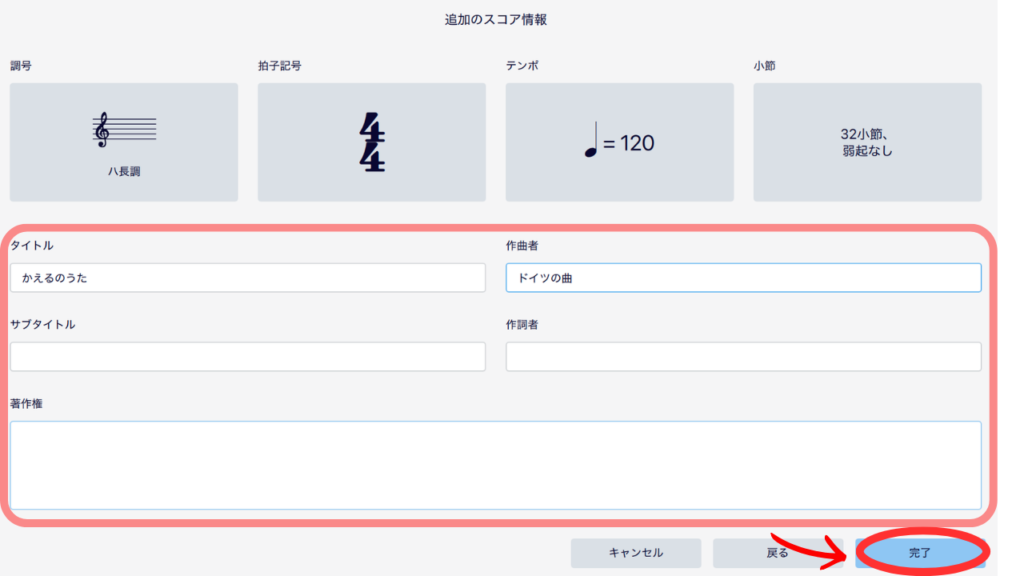
- タイトル:曲名
- サブタイトル:副題(アレンジ名など)
- 作曲者:作曲者名(「編曲:〇〇」などもここに入れてOK)
- 作詞者:作詞者名
- 著作権:必要に応じてコピーライト表記
入力が終わったら、右下の「完了」をクリックします!
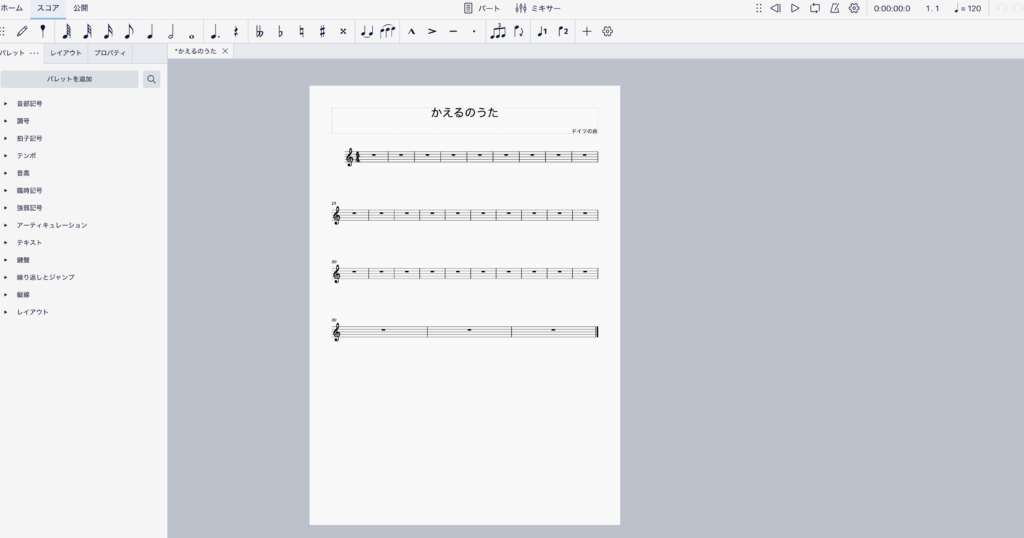
パッと画面が切り替わり、タイトルと調号・拍子が綺麗にセットされた白紙の五線譜が立ち上がります。
まとめ & 次回予告
作りたい編成によって「楽器を選択」か「テンプレートから作成」を選択。そこに間違いはないので、ご自身の使いやすい使い方を見つけていってくださいね。
調号やテンポ、タイトルは後からでもいつでも直せるので、まずは気軽に決めて進めてOK!
これで、音符を書き込む準備がすべて整いました!
次回【第3回】は、いよいよ「音符と休符の入力方法(マウス入力&キーボード入力の基本)」に入ります。
初心者が一番最初につまずきやすい「音符入力モードのON/OFF(Nキー)」のコツも分かりやすくお伝えしますね!




コメント