

「自分でオリジナルの楽譜を作ってみたい」
「アレンジした曲をきれいな楽譜に残したい」
そんな方におすすめなのが、世界中で使われている無料の楽譜作成ソフト「MuseScore(ミューズスコア)」です。無料で利用する事ができますが、市販品のように美しい楽譜が作れます。
今回は第1回として、パソコンへのダウンロードからインストールまでの手順を分かりやすく解説します。
1. 公式サイトからダウンロードする

まずはMuseScoreの公式サイトにアクセスします。
公式サイトURL:MuseScore公式サイト
トップページにある「無料ダウンロード」ボタンをクリックします。
💡 ワンポイント
お使いのパソコン(Mac / Windows)が自動で判別され、最適なインストーラーがダウンロードされます。
2. 「Muse Hub」って何?(ダウンロード時のよくある疑問)
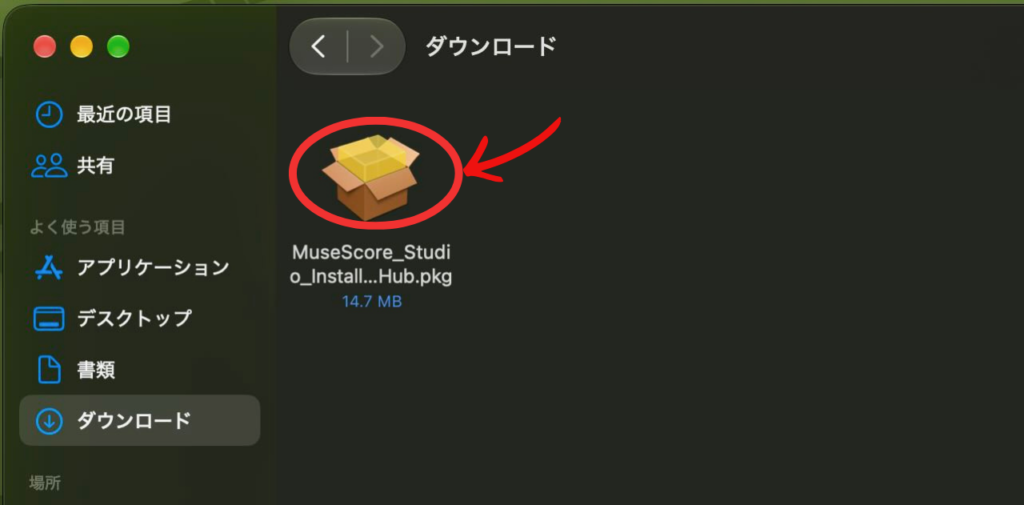
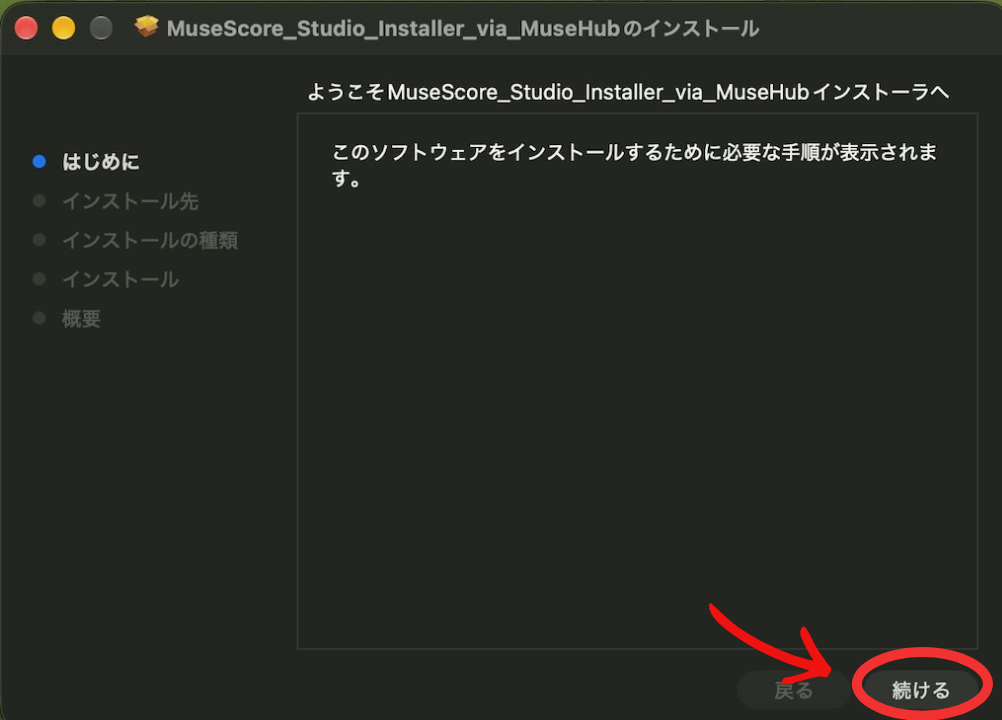
ダウンロードしたファイルを開くと、「Muse Hub(ミューズハブ)」というアプリのインストールが始まります。
「MuseScoreを落としたはずなのに、違うアプリが入った?」と不安になるかもしれませんが、ご安心ください!
Muse Hubとは?
MuseScore公式の「サポートアプリ」です。ここからMuseScore本体をインストールしたり、リアルな高音質音源(Muse Sounds)を追加・アップデートしたりできます。
まずは画面の指示に従って、このMuse Hubをパソコンにインストールしましょう。
3. Muse Hubから「MuseScore4」をインストールする
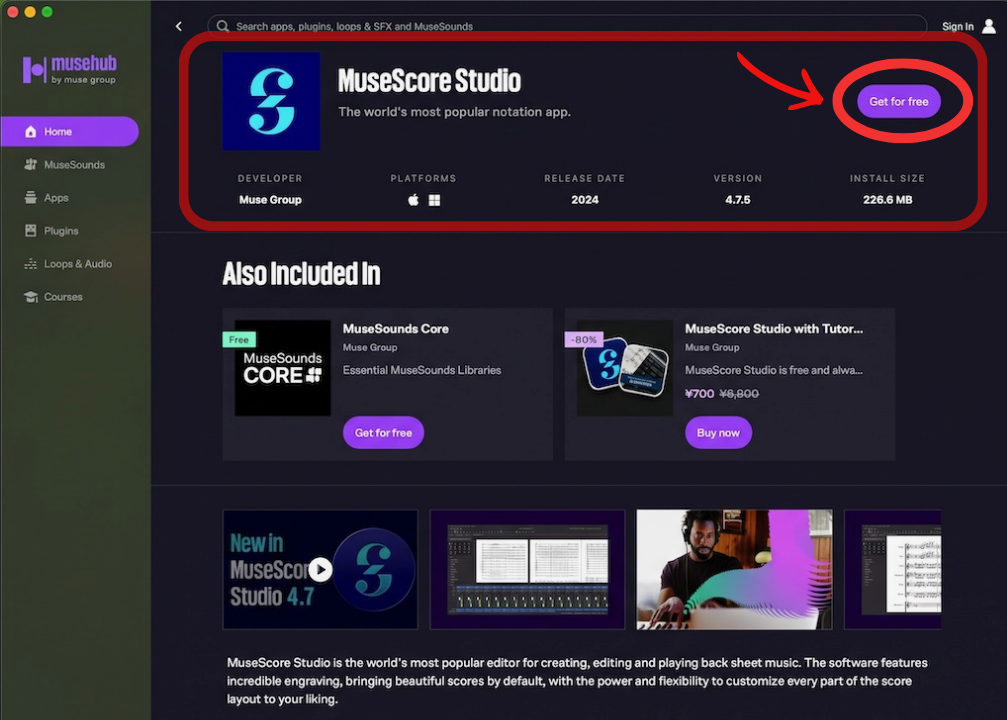
Muse Hubが立ち上がると、メニュー一覧が表示されます。
- アプリ一覧の中から「MuseScore 4」を探します。
- 横にある「入手(またはインストール)」ボタンをクリックします。
- 自動でMuseScore 4本体のダウンロードとインストールが完了します。
💡 さらに音を良くしたい方へ
Muse Hub内にある「Muse Sounds」という項目からピアノやオーケストラなどの音源(一部有料もあり)を入れておくと、再生したときの音が本物の楽器のようにリアルになります。後からいつでも入れられるので、まずはMuseScore本体だけで大丈夫です!
4. MuseScore 4を起動してみよう!
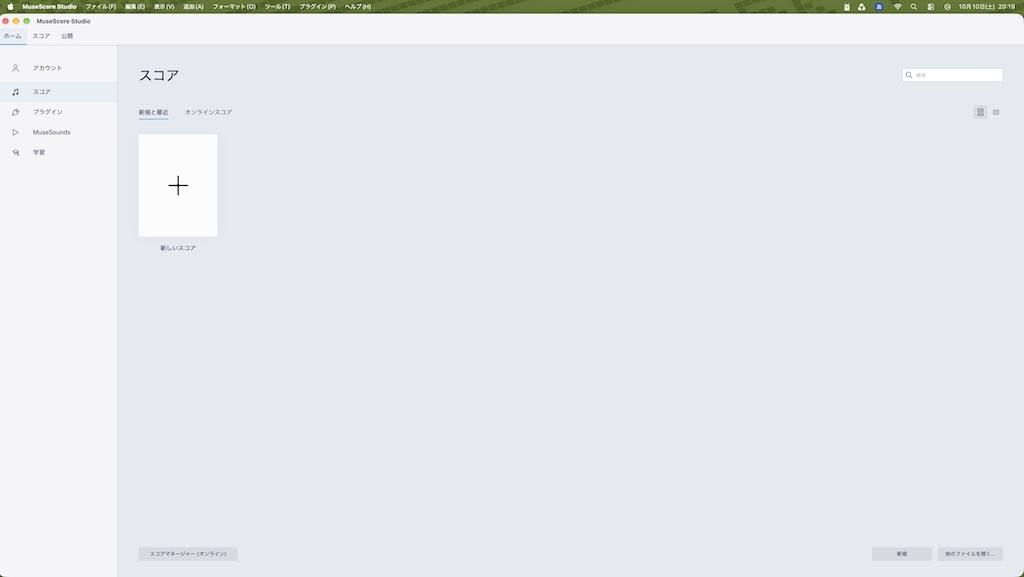
インストールが終わったら、「開く」をクリックするか、パソコンのアプリ一覧からMuseScore 4を起動してみましょう。
最初の起動時に言語設定などの画面が出ることがありますが、「日本語」になっていればそのまま「完了」を押して進めてOKです。
この画面が開けば、無事に準備完了です!お疲れ様でした。
まとめ & 次回予告
これで、いつでも楽譜を作り始める準備が整いました。
次回【第2回】は、「新しい楽譜の立ち上げ方(タイトル・拍子・調号の設定)」について解説します。実際に音符を並べるための白紙の五線譜を用意していきましょう!





コメント