

前回(第4回)は、コードネームをスラスラ入力して綺麗に整える方法を解説しました。
今回は第5回として、楽譜全体の見た目を左右する「小節の追加・削除」と、演奏しやすい楽譜に仕上げる「レイアウト調整(1段を4小節に揃えるコツ)」をご紹介します!
- 「最後に余ってしまった空白の小節を消したい」
- 「1段に小節が詰まりすぎて読みにくい」
といった悩みも、数クリックでスッキリ解決できます。ショートカットキーはもちろん、キーボードを覚えるのが苦手な方向けに「画面上のメニューやマウスだけでできる方法」も分かりやすくまとめました。
1. 不要な小節を削除する
「Deleteキーを押したのに、音符や休符が消えるだけで小節枠が残ってしまう…」というのは、誰もが一度は通るつまずきポイントです。小節枠そのものを消すときは専用の操作を行います。
次のいずれかの方法で削除します。
ショートカットキーを使う方法
消したい小節の五線(余白部分)をクリックして青い枠で囲み
(まとめて消したい場合は、最初の小節をクリックした後、Shiftキーを押しながら最後の小節をクリックすると範囲選択できます。)
キーボードの Ctrl + Delete(Macは command + delete)で選択した小節を消すことができます。

マウス・メニュー操作の場合
消したい小節の五線(余白部分)をクリックして青い枠で囲み
画面上部メニューの「ツール」→「選択した範囲を削除」をクリック(または、青枠の上で右クリックして「選択した範囲を削除」でもOKです)
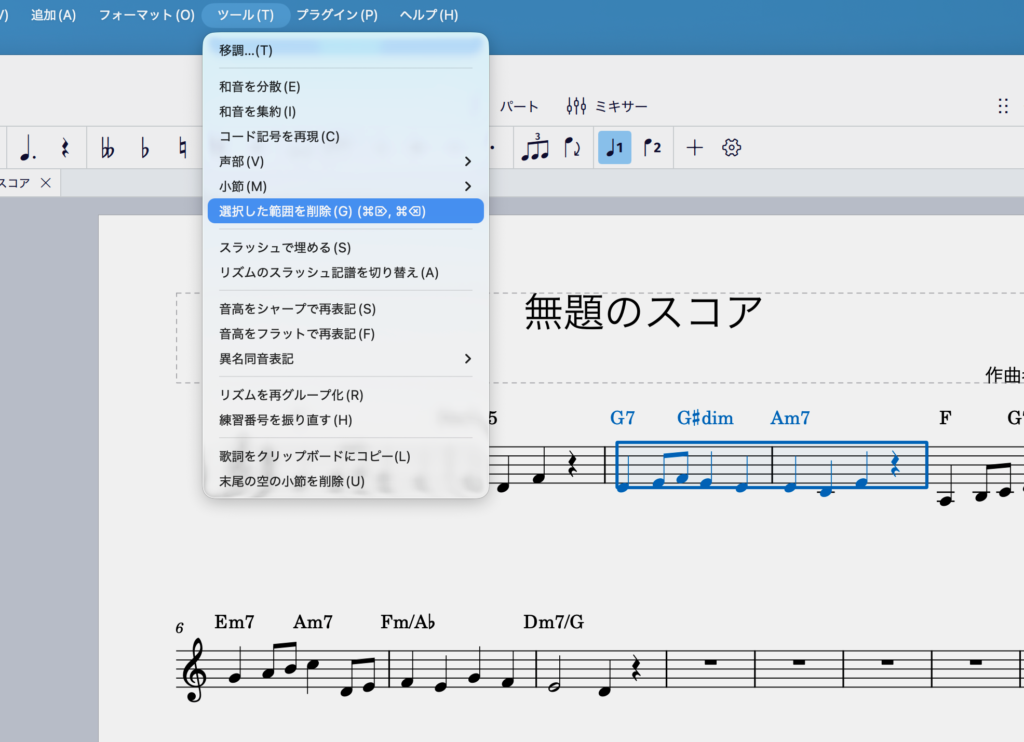
↓
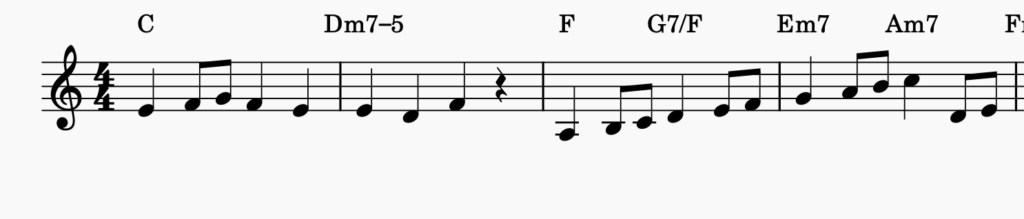
選択した小節枠がまるまる削除され、楽譜がキュッと詰まりました。
2. 小節を追加・挿入する
曲の途中に小節を足したくなったり、最後に小節を伸ばしたくなったりしたときの手順です。
曲の末尾に小節を足す場合
- メニュー操作:画面上部メニューの「追加」→「小節」→「スコアの終わりに小節を1つ挿入」をクリックします。
- ショートカット:Ctrl + B(Macは command + B)を押すたびに、最後に小節が1つずつ追加されます。
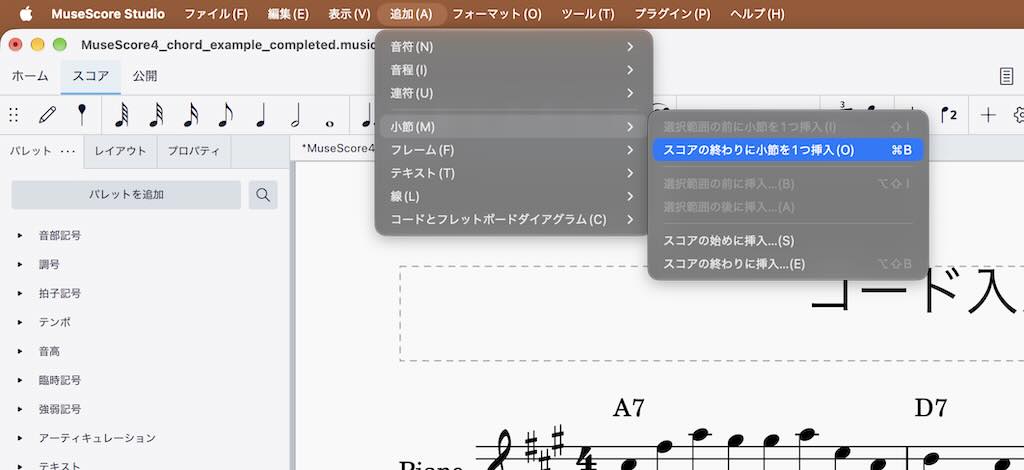
💡 まとめてたくさん小節を増やしたいとき
※まとめてたくさん小節を増やしたいときは、「追加」→「小節」→「末尾に複数小節を追加…」を選ぶと、好きな小節数を一気に入力できて便利です。
曲の途中に小節を割り込ませる場合
- 小節を挿入したい場所(手前に増やしたい小節)をクリックして青枠にします。
- 「追加」→「小節」→「1小節を挿入」をクリックします。(Windowsのキーボードなら Insertキー でも追加できます)
3. 1段を「4小節」に揃えて読みやすくする(譜表折り返し)
ポップスやピアノ曲の楽譜は、「1段に4小節」ずつ並んでいるとリズムやフレーズが把握しやすく、圧倒的に見やすくなります。
方法A:好きな場所で改行を入れる(手動)
文章を書くときと同じ感覚で、好きな場所で改行できます。
- 4小節目(段の最後にしたい小節)の小節線や小節をクリックします。
- 次のいずれかで改行を設定します。
- マウス操作(パレットを使う):画面左側のパレットにある「レイアウト」を開き、「改行(曲がった矢印アイコン)」を4小節目へドラッグ&ドロップします。
- キーボード:Enter(Macは return)キーを押す
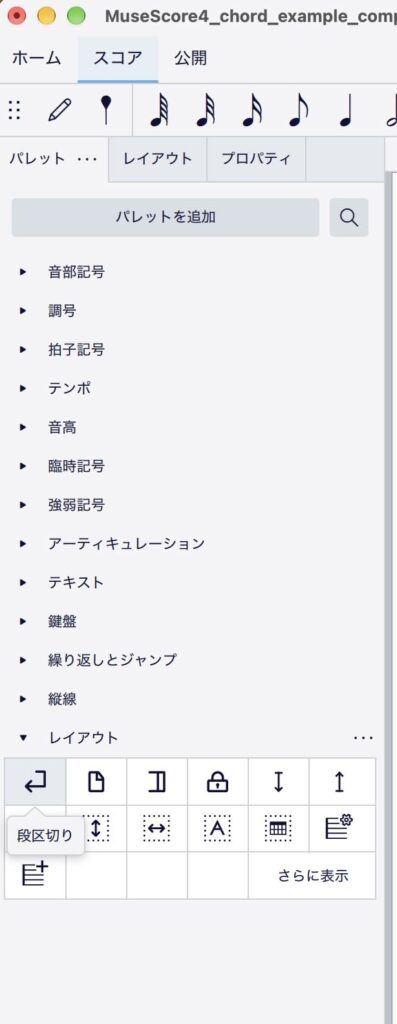
その小節の右上に小さな「⏎(折り返しマーク)」が付き、次の小節が次の段へ移動します。
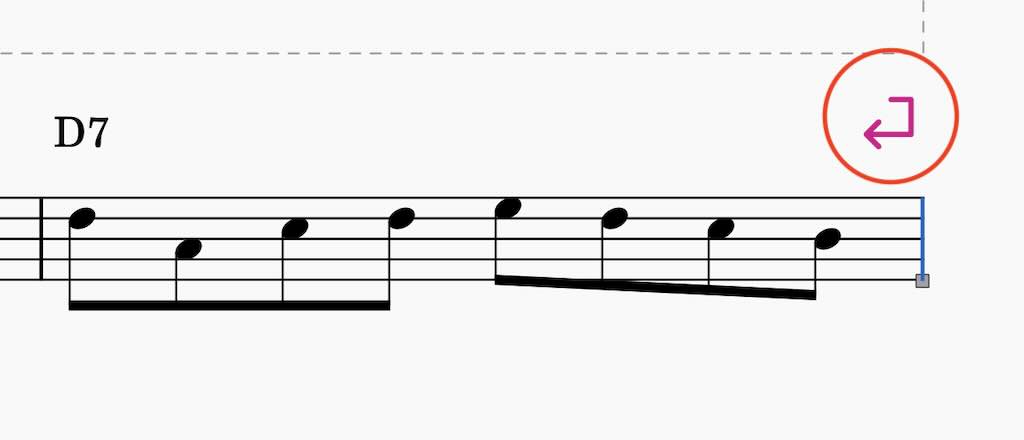
💡 改行を取り消したいとき
小節の右上に表示されている「⏎」マークをクリックして、Delete(Macは ⌫)キーを押せばいつでも元のレイアウトに戻ります。
方法B:一括で「全段を4小節」に揃える便利技(一番おすすめ!)
曲全体を一気に「1段=4小節」でピシッと揃えたいときは、自動機能を使うと一瞬です。
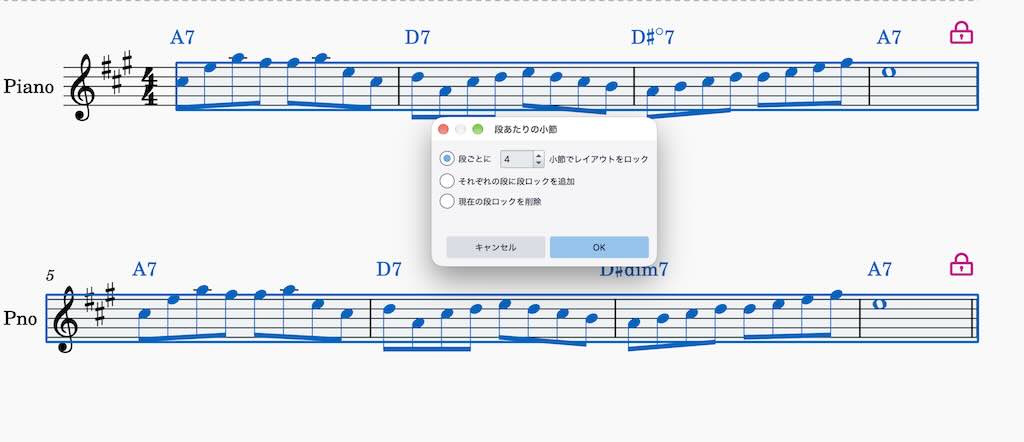
- 画面上部メニューの「フォーマット」→「改行・改ページを追加/削除」をクリックします。
- 設定ウィンドウが出たら、「間隔を指定して改行」にチェックを入れ、数字を 4 小節にします。
- 「OK」をクリックします。
これだけで、最初から最後まで規則正しい「1段4小節」の美しく整った楽譜に早変わりします!
4. 小節の横幅(スペーシング)を広げる・詰める
「この小節だけ16分音符が多くてギューギューになっている…」というときは、小節の幅を個別で微調整できます。
- 幅を変えたい小節をクリックして選択します。
- 次のいずれかで調整します。
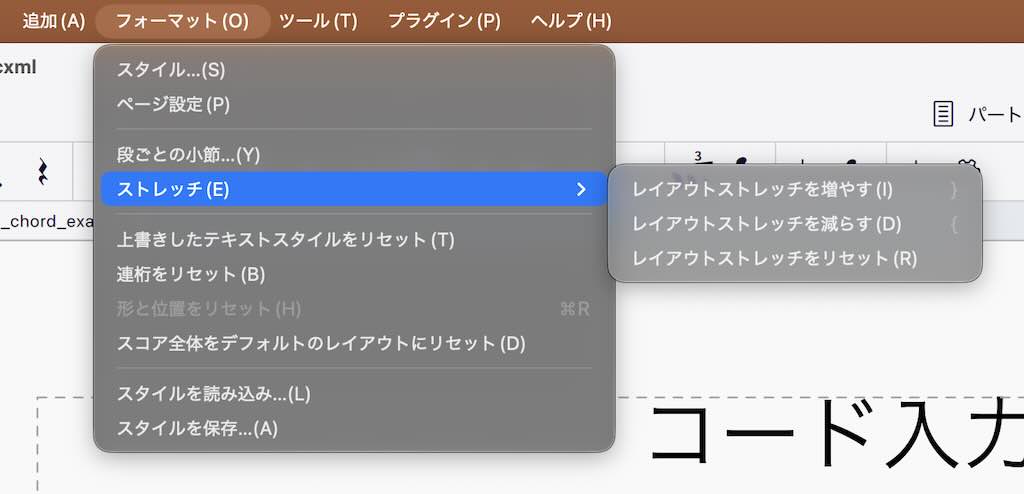
- メニュー操作:画面上部メニューの「フォーマット」→「ストレッチ」→「レイアウトストレッチを増やす(または減らす)」をクリック
- ショートカット:キーボードの }(右波カッコ)で広がり、{(左波カッコ)で縮まります。
まとめ & 次回予告
- 小節の削除:メニュー「ツール」→「選択範囲の時間を削除」(または Ctrl + Delete / Macは command + delete)
- 小節の追加:メニュー「追加」→「小節」(末尾追加なら Ctrl + B / Macは command + B)
- 手動で改行:パレットの「レイアウト」から改行マークを置く(または 4小節目で Enter)
- 全体を一気に揃える:メニュー「フォーマット」→「改行・改ページの追加/削除」
メニューからのマウス操作とショートカットを状況に合わせて使い分けられるようになると、作業のストレスが一気になくなります!
次回【第6回】は、入門シリーズのいよいよ最終回!
「楽譜をPDF・画像(PNG/SVG)・音源(MP3)で書き出す方法」を徹底解説します。
- 印刷や生徒さんへの配布、楽譜販売に欠かせない「PDF」
- ブログやSNS、お便りにサッと貼れる「画像」
- 練習用のお手本音源や伴奏音源として役立つ「MP3」
MuseScore 4なら、作った楽譜をいろんな形でフル活用できます。ぜひ最後まで一緒に仕上げていきましょう!





コメント