
前回(第5回)は、1段4小節に整えるレイアウト調整を完了しました。
シリーズ最終回となる第6回は、仕上がった楽譜を「PDF」「画像(PNG)」「音源(MP3)」、そして他の楽譜ソフトと共有できる「MusicXML」として書き出す(エクスポートする)手順をわかりやすく解説します!
- 自宅のプリンターで印刷してレッスンで配りたい
- タブレット(iPadなど)で譜面を見たい
- Piascoreなどの楽譜配信サイトに出品・販売したい
- ブログやSNS、LINEに画像として貼り付けたい
- スマホで聴ける音源(お手本演奏)として生徒さんに渡したい
- プリントミュージックなど、他の楽譜ソフトを使っている先生や仲間と共有したい
これらはすべて、MuseScoreの「エクスポート機能」を使えば簡単に作成できます。最後の仕上げに進みましょう!
1. その前に!編集用ファイル(.mscz)を保存しておく
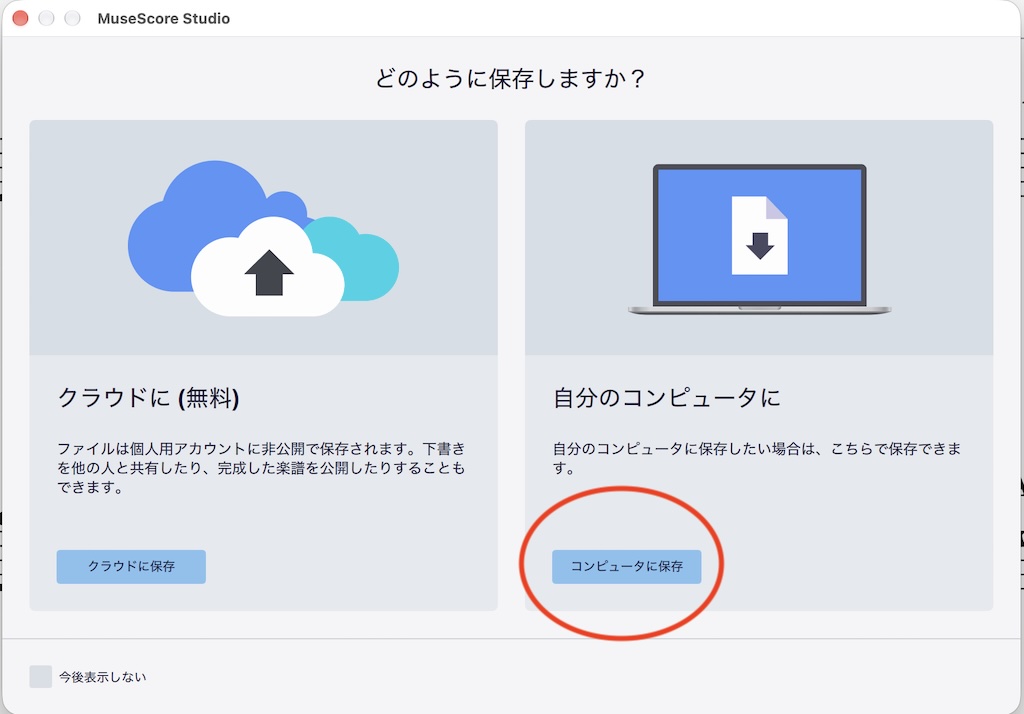
書き出しを行う前に、今後もいつでも修正できるように「MuseScoreの編集データ」を保存しておきます。
- 画面上部メニューの「ファイル」→「保存」(または Ctrl + S / Macは Cmd + S)をクリックします。
- 保存先(パソコンの「ドキュメント」フォルダなど)を選び、ファイル名を付けて保存します。
- ファイルの種類は .mscz(MuseScoreの専用形式)になります。
💡 ワンポイント
書き出し後に「音符を1音だけ直したい」「コードを修正したい」と思ったときは、この .mscz ファイルを開いて修正します。元データとして大切に手元に残しておきましょう!
2. 印刷や配布に最適!「PDFファイル」として書き出す
生徒さんへの配布、コンビニや自宅での印刷、Piascoreへの出品には「PDF」が必須です。文字や音符がにじまず、もっとも美しく出力されます。
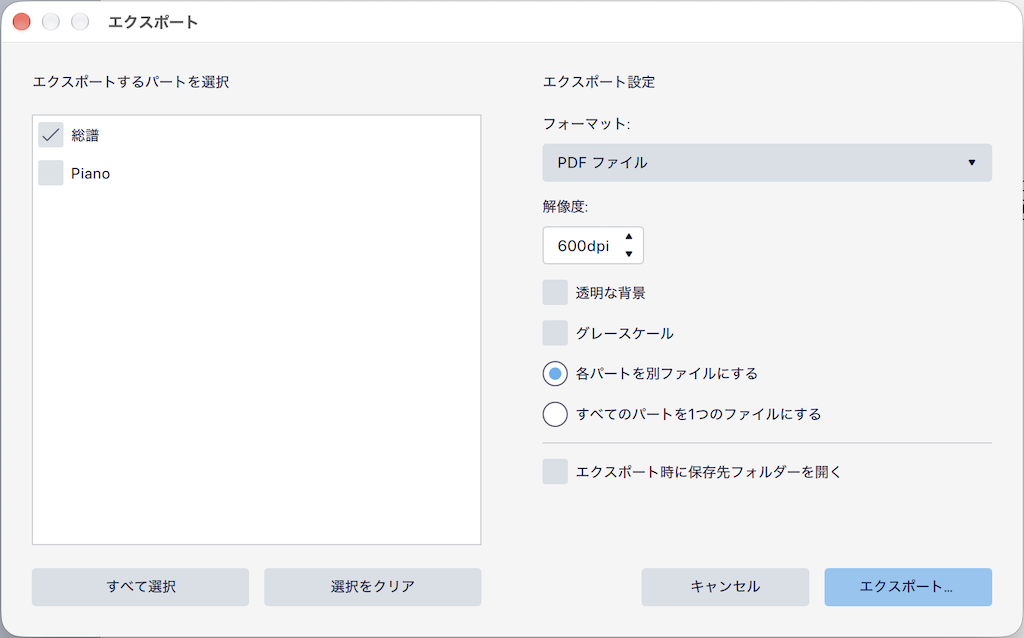
- 画面上部メニューの「ファイル」→「エクスポート…」をクリックします。
- エクスポート画面が開きます。
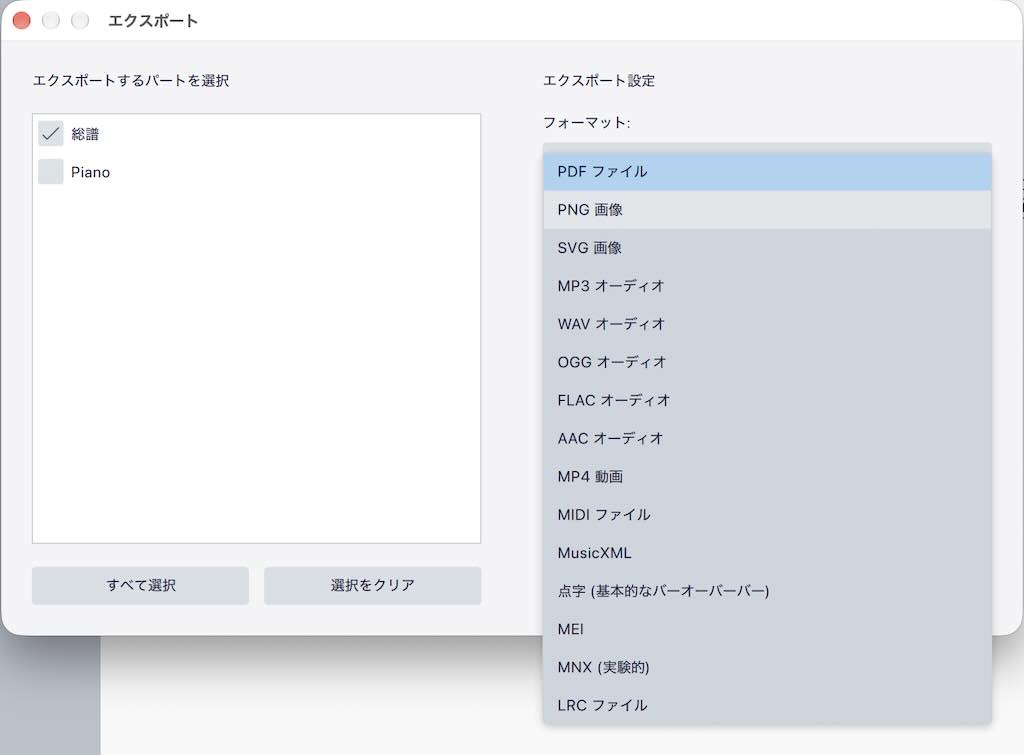
- 書き出し形式の一覧から「PDFファイル (*.pdf)」にチェックを入れます。
- 画面右下の「エクスポート…」ボタンをクリックします。
- 保存場所(デスクトップなど)を指定して「保存」を押せば完了です!
💡 Piascore出品を目指す方へ
Piascoreなどの楽譜配信サイトに登録する形式は、この「PDF」です。書き出したら一度開いてみて、曲名や編曲者名、ページ番号が綺麗に収まっているか確認してみましょう。
※なお、実際にPiascoreへ出品して演奏者さんに届ける楽譜にするには、音符やコードだけでなく、アーティキュレーション(スタッカートやスラーなど)、強弱記号(mp、mf、クレッシェンドなど)、リピート記号(反復記号や1番・2番カッコ)といった細かな演奏指示もしっかり書き込んで仕上げていく必要があります。これらの具体的な入力方法も、今後の「つまずき解消ナビ」で順番に分かりやすく解説していきますね!
3. SNSやLINEでシェアしたい!「画像(PNG)」として書き出す
「楽譜の一部分をLINEで生徒さんに送りたい」
「ホームページやブログ、Instagramに楽譜の画像を載せたい」
という場合は、画像ファイル(PNG)での書き出しが便利です。
- 「ファイル」→「エクスポート…」を開きます。
- 形式一覧から「PNG画像 (*.png)」にチェックを入れます。
- 右下の「エクスポート…」をクリックして保存します。
💡 画像が複数ページあるとき
楽譜が2ページ以上ある場合、「曲名-1.png」「曲名-2.png」のようにページごとに分かれた画像が自動で保存されます。
4. スマホで聴ける!「音源(MP3 / WAV)」として書き出す
作った楽譜の演奏を「音声ファイル」として書き出すこともできます。
生徒さんへのお手本音源としてLINEで送ったり、伴奏音源として再生しながら練習したりするのにとても重宝します!
- 「ファイル」→「エクスポート…」を開きます。
- 形式一覧から「MP3オーディオ (*.mp3)」(またはより高音質な「WAVオーディオ」)にチェックを入れます。
- 右下の「エクスポート…」をクリックして保存します。
✨ 実は一括エクスポートも可能!
MuseScore 4 では、「PDF」と「MP3」など複数の形式に同時にチェックを入れて、一度にまとめて書き出すこともできます。作業の時短になるので慣れてきたらぜひ使ってみてくださいね。
🎹 ピアノの音が劇的にリアルになる裏ワザ!
第1回で登場した「Muse Hub」アプリの【MuseSounds】から、無料のピアノ音源(Muse Keys など)を入れておくと、書き出されるMP3の音も本物のグランドピアノのような豊かな響きになります!
機械的な電子音っぽさがなくなり、お手本音源としてもぐっと魅力的な音になりますよ。
5. 他の楽譜ソフトと共有できる!「MusicXML」として書き出す
「他の先生や音楽仲間にデータを渡して、相手のパソコンでも音符を直したり移調したりできるようにしたい」
そんなときに大活躍するのが「MusicXML」という形式です。
- PDFとの違い:PDFは「見る・印刷する」ためのものなので、後から音符を直接打ち直すことはできません。
- MusicXMLのメリット:MuseScoreだけでなく、PrintMusic(プリントミュージック)やFinale、Sibelius、Doricoなど、異なる楽譜作成ソフト同士で楽譜データをやり取りできる世界共通のフォーマットです。
- 「ファイル」→「エクスポート…」を開きます。
- 形式一覧から「MusicXMLファイル」(「非圧縮 (.musicxml)」または「圧縮 (.mxl)」のどちらでもOKです。迷ったら標準の「非圧縮」で大丈夫です)にチェックを入れます。
- 右下の「エクスポート…」をクリックして保存します。
💡 覚えておくと安心のお守りフォーマット
「相手がMuseScoreを使っていないからデータを渡せない……」と諦める必要はありません!このMusicXML形式で書き出して渡せば、相手が使っているお好みの楽譜ソフトで開いて編集してもらえます。共同制作やレッスン教材のやり取りにとても便利です。
6. パソコンから直接印刷する場合
PDFを経由せず、いま開いている楽譜をすぐに紙で出したい場合の手順です。
- 画面上部メニューの「ファイル」→「印刷…」(または Ctrl + P / Macは Cmd + P)をクリックします。
- お使いのプリンターを選択し、「印刷」を実行します。
💡 キレイに仕上げるコツ
プリンターによっては直接印刷だと余白がズレてしまうことがあります。一度「PDF」として書き出してから印刷すると、画面通りのきれいな余白・レイアウトで失敗なく刷ることができます!
「基本のキ」をマスターしたあなたへ!
全6回の入門シリーズ、本当にお疲れ様でした!
- ダウンロードと準備
- 新規スコアの立ち上げ
- 音符・休符の入力
- コードネームの配置
- レイアウトと小節の整理
- PDF・画像・音源・MusicXMLへの書き出し
この基本ステップさえマスターすれば、頭の中にあるメロディや大好きな曲のアレンジを、いつでも美しい楽譜・音源としてカタチにすることができます。
でも、実際に楽譜を作ったり、Piascoreなどへの出品を目指したりしていくと……
- 「スラーやスタッカートなどのアーティキュレーションはどう入れる?」
- 「強弱記号(mp、mf、クレッシェンド)やリピート記号をきれいに配置したい!」
- 「3連符ってどうやって入力するの?」
- 「どうしても1小節だけ次のページにはみ出ちゃう!」
- 「歌いやすいように、曲全体を一瞬でキー変更(移調)したいな」
- 「メロディの下に歌詞や指番号も入れたい!」
などなど、「もっとこうしたい!」「こういう時はどうするの?」という細かな疑問やこだわりがたくさん出てくるはずです。
そこで次回からは、【MuseScoreの「つまずき解消ナビ」】として、実際に楽譜を作りながら迷子になりがちなポイントや、商品レベルの楽譜に仕上げるための記号入力をピンポイントで解決する道案内記事を随時更新していきます!
初心者さんが引っかかりやすいポイントを先回りしてサクッと解決できるヒントをお届けしていきますので、ぜひブログをブックマークして、毎日の楽譜作りのお供に役立ててくださいね。





コメント