
前回(第2回)は、白紙の五線譜を用意するところまで完了しました。
今回は第3回として、いよいよ五線譜に「音符と休符」を入力していく手順を解説します!
MuseScore 4での入力方法は大きく分けて2つあります。
- 目で見て直感的に置ける「マウス入力」
- 慣れると圧倒的に速くなる「キーボード入力」
まずは基本となるマウス入力から見ていきましょう。
1. 最重要ルール!「音符入力モード」をONにする
MuseScoreで音符を書くときは、まず画面を「音符入力モード」に切り替える必要があります。
画面左上にある「✏️(鉛筆のアイコン)」をクリックして、青く点灯した状態にします。
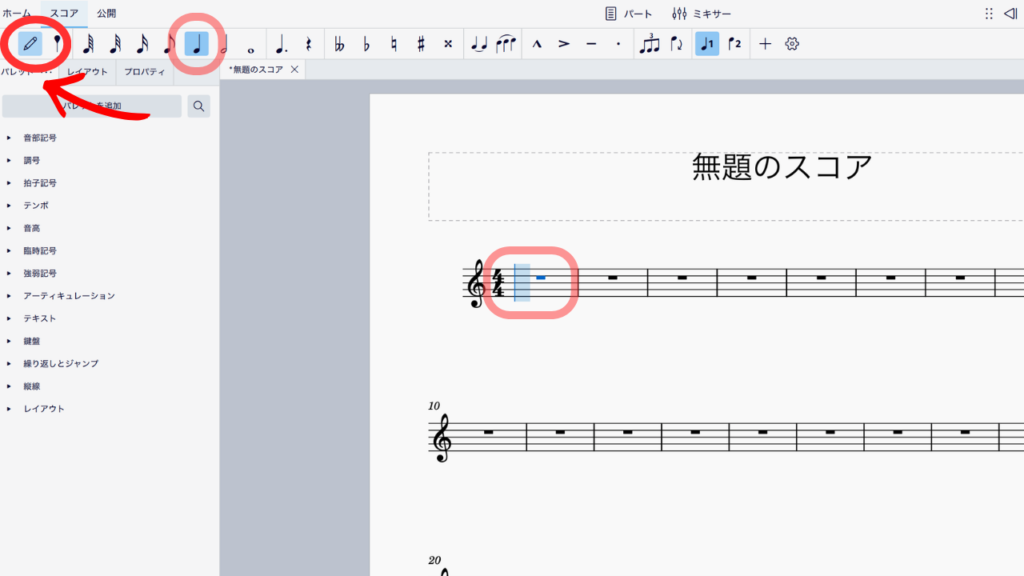
💡 これだけは覚えたいショートカット!
キーボードの N キーを押すだけで、音符入力モードの「ON / OFF」を瞬時に切り替えられます。(Noteの「N」と覚えると簡単です!)
2. マウスで1音ずつ置く方法(初心者向け)
まずは目で確認しながらマウスで置いてみましょう。
- 音符入力モードをON(
Nキー)にします。 - 画面上のツールバーから、入力したい音符の長さ(4分音符、8分音符など)をクリックして選びます。
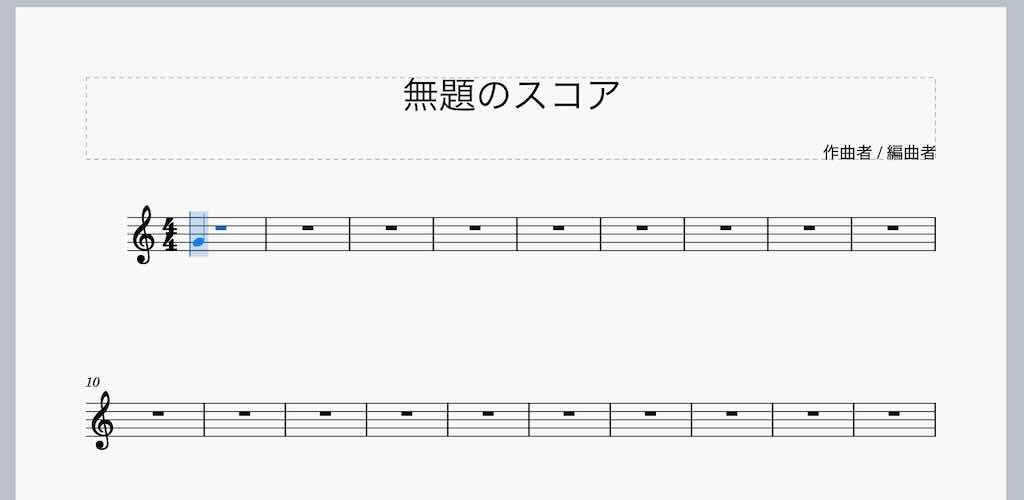
- 五線譜の置きたい音の高さにマウスカーソルを合わせ、クリックすると音符が配置されます。
3. スラスラ書ける!キーボード入力のコツ(おすすめ)
マウス入力に慣れてきたら、ぜひキーボード入力を試してみてください。作業スピードが何倍にも速くなります!
① 数字キーで「音の長さ」を選ぶ
左手でパソコンの数字キーを押して音符の長さを指定します。
4:8分音符(♪)5:4分音符(♩)(※基準の「5」と覚えると便利です)6:2分音符7:全音符
② アルファベットで「音の高さ(ドレミ)」を打つ
英語の音名キーを押すと、その音がポンと入力されます。
C= ドD= レE= ミF= ファG= ソA= ラB= シ
💡 実践例(ド・レ・ミ・ファ・ソ と入力する場合)
N を押す → 5(4分音符)を押す → C D E F G と順に押すだけで、4分音符のドレミファソがあっという間に並びます!
4. 休符の入れ方と間違えたときの直し方
休符を入れる場合
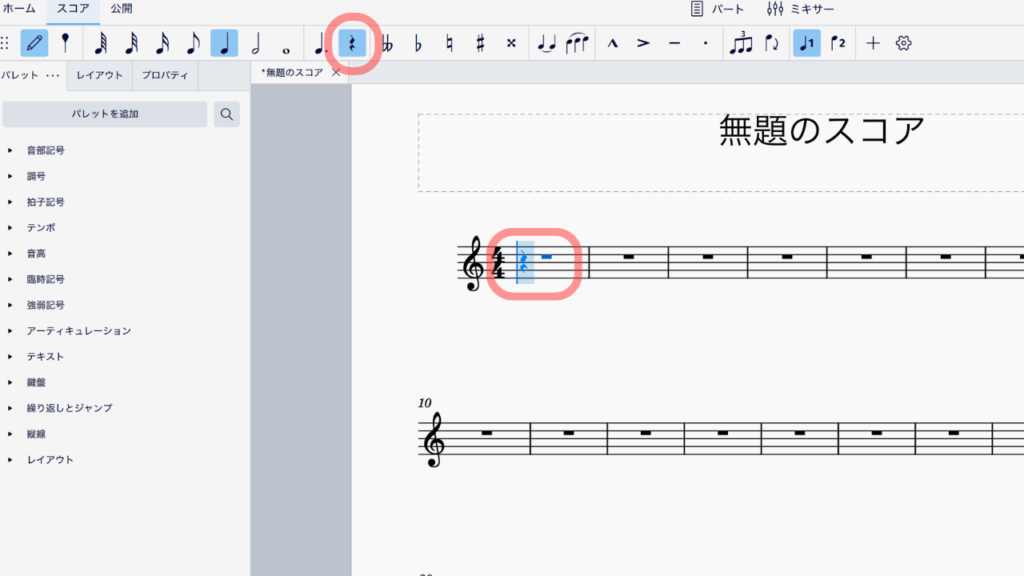
- 数字キーで休符の長さを選びます。
- キーボードの
0(ゼロ)を押すと、その長さの休符が入ります。
間違えた音を直したい場合
- 1つ前に戻す:キーボードの
Ctrl + Z(MacはCmd + Z)でいつでもやり直せます。 - 音の高さを変える:音符をクリックして選択し、キーボードの
↑ / ↓矢印キーを押すと半音ずつ上下に動かせます。 - オクターブ変える:
Ctrl + ↑ / ↓(MacはCmd + ↑ / ↓)で1オクターブ跳べます。
5. 音符を打ち終わったら「N」でモード解除!
入力が終わったら、キーボードの N キーを押して「音符入力モード」を解除しておきます(画面左上の「✏️(鉛筆のアイコン)」の周りが白に戻ります)
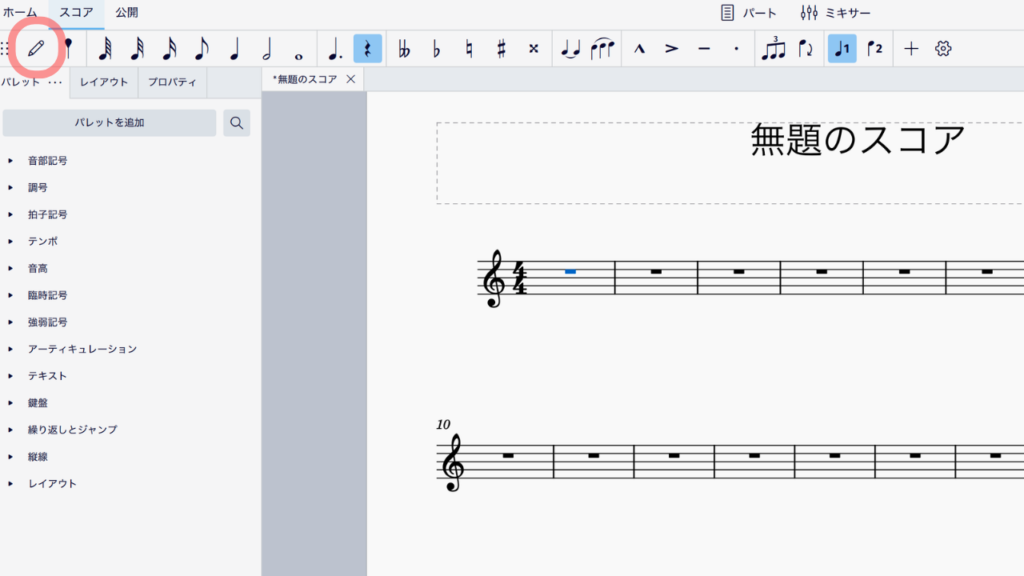
モードを解除しておかないと、楽譜をクリックしてスクロールしようとしたときに意図しない場所に音符が追加されてしまうので、「打ち終わったらNで解除」を癖にしておくと安心です。
まとめ & 次回予告
- 音符入力モードのON/OFF(
N)を意識する - 「左手で数字(長さ)+右手でアルファベット(音高)」のキーボード入力を覚えると一気にスピードアップ!
この基本入力さえ分かれば、鼻歌や好きな曲のメロディを五線譜にどんどん書き込んでいくことができます。
次回【第4回】は、「コードネームの簡単な入力方法と綺麗に揃える配置のコツ」を解説します。
メロディの上にコードをつけて、リードシートを仕上げていきましょう!





コメント