

前回(第3回)は、メロディの音符や休符を入力する基本をマスターしました。
今回は第4回として、メロディの上に「コードネーム」を入力する手順を解説します!
コードネームが入ると、一気に実践的なリードシート(メロディ譜)やピアノ伴奏譜らしく仕上がります。サクサク入力できるショートカットを覚えて、テンポよく打ち込んでいきましょう!
目次
1. コードネーム入力のショートカット(これだけ覚えればOK!)
MuseScore 4でコードネームを入れるときは、マウス操作よりもショートカットキーを使うのが圧倒的に便利です。
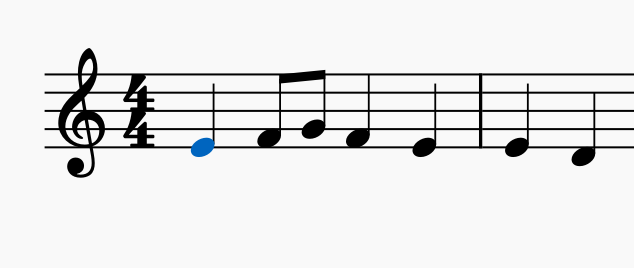
- コードを付けたい場所の「音符」または「休符」をクリックして青く選択します。 ※小節の頭に付けたい場合は、全休符を選択すればOKです。
- キーボードで
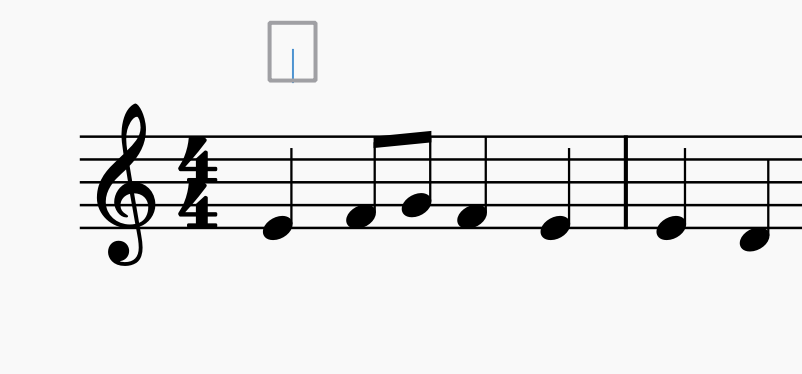
Ctrl + K(MacはCmd + K)を押します。 - 五線譜の上に青い入力枠とカーソルが表示されます。
2. コードを打ち込んでスラスラ進める方法
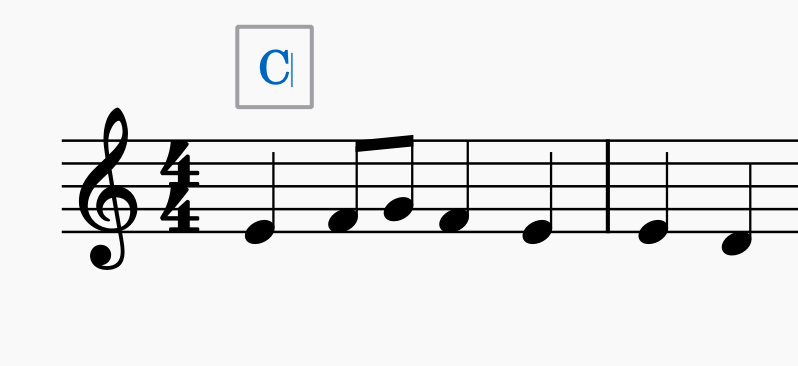
打ち方の例
- メジャーコード:大文字で
C、F、G - マイナーコード:小文字のmを付けて
Am、Dm、Em - セブンス:数字を付けて
G7、Cmaj7、Dm7-5(ハイフンや数字もそのまま打てます) - フラット・シャープ:小文字の
b(フラット)や#(シャープ)を打つと、自動で綺麗な音楽用記号に変換されます(例:Bb→B♭) - 分数コード(オンコード):スラッシュを使って
C/E、F/G
次の拍へ進むキータッチ
コードを入力したら、マウスで次の音符をクリックする必要はありません!
Spaceキー:次の拍(または次の音符)へジャンプShift + Spaceキー:1つ前の拍へ戻る
入力モードを終了する確実な方法
打ち終わったら、以下のいずれかの方法で入力モードを終了します。
- 「Enter(Return)」を押してから「Esc」を押す
- 「Enter(Return)」を押してから五線譜の余白をクリックする
3. 知っておくと便利!よくある疑問&プチ小ワザ
Q. コードの打ち間違いを直すには?
直したいコードネームをダブルクリックすると、もう一度文字の編集状態に戻せます。打ち直したら、また「Enter」を押してからEsc(または余白クリック)で確定すればOKです!
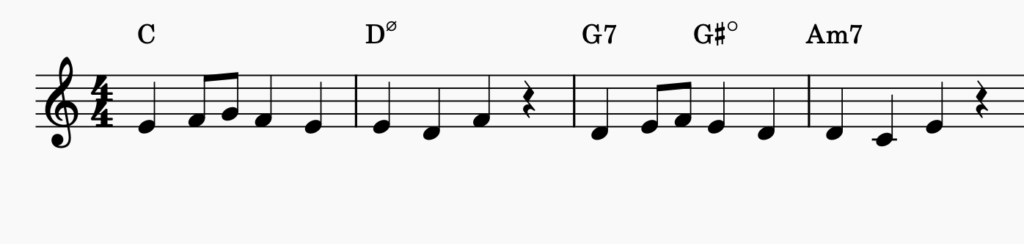
Q. ディミニッシュ(◯)やハーフディミニッシュ(ø)はどう打つ?
- ディミニッシュ(Cdim):小文字の
o(オー)を打つと「○」に自動変換されます(例:Co→C○)。 - ハーフディミニッシュ(Cm7-5):数字の
0(ゼロ)を打つと「ø」に自動変換されます(例:C0→Cø)。
※もちろんそのまま Cdim や Cm7-5 とアルファベットで打ち込んでも綺麗に表示されます!
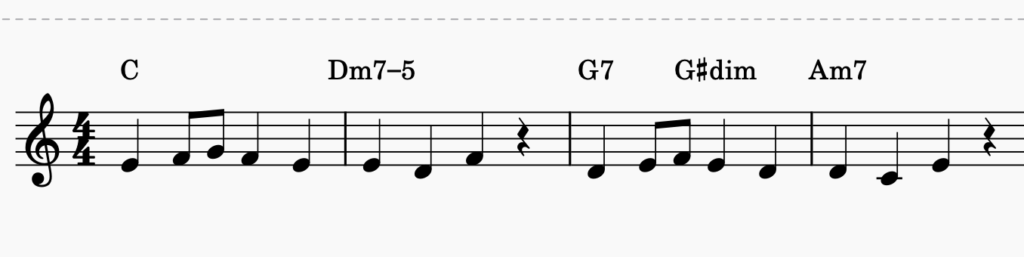
↓
まとめ & 次回予告
- 音符を選んで
Ctrl + K(MacはCmd + K) - キーボードからコード名を入力
Spaceで次の拍、Shift + Spaceで1つ前の拍へ戻る- 打ち終わったら「Enter」を押してから「Esc」、または「Enter」を押してから余白をクリックで確実に終了!
- 直したいときはダブルクリック、特殊記号は
oや0を活用!
この基本操作さえマスターすれば、どんな曲でもテンポよくコードネームを付けられるようになります。
次回【第5回】は、「小節の追加・削除とレイアウト調整(1段4小節に揃える方法)」を解説します。
「1段に4小節ずつピシッと並べる方法」など、読みやすい楽譜に整える仕上げの技をご紹介します!





コメント